TaskBar 四步开启任务栏——从安装到日常使用
装好应用,前 10 分钟按这个顺序来
不需要一次性搞懂所有设置项。这四步做完,日常够用。
第一步:拨开右上角总开关
打开 TaskBar 应用,界面右上角有一个开关。拨到开启状态,任务栏立刻出现在屏幕顶部。
如果拨了没反应或一闪就没了,回头检查上一篇「首次启动与权限」——悬浮窗权限大概率没给。
第二步:给齐两项关键权限
应用内会自动弹出提示,按引导走完悬浮窗和自启动权限即可。完成后回到 TaskBar 设置页,确认两项权限已标记为已授予。
第三步:按需勾选自由窗口
在设置页找到「自由窗口支持」或类似名称的选项,勾选它。
这一步会弹出指引弹窗,告诉你需要做什么。不同 Android 版本的情况:
- Android 7.0 / 7.1:基本无障碍,跟着走就行
- Android 8.0 / 8.1 / 9:需要用 USB 线连电脑,执行一条 adb 命令(命令原文应用内弹窗会给)
- Android 10+:自由窗口和桌面模式都可以用
勾完后,一定要清空系统最近任务列表,然后从 TaskBar 菜单点开一个应用——这次才会是小窗模式。不清空的话应用还是全屏打开。
第四步:把菜单收拾顺手
应用越多,这一步越重要。
- 排列方式:默认列表模式,应用多就切网格
- 固定常用应用:长按应用图标或在设置里标记「固定」,它们会出现在菜单顶部
- 屏蔽预装垃圾:从来不点的应用(某些厂商预装的垃圾),标记为「屏蔽」,它们不会出现在菜单里但不会被卸载
- 调整顺序:固定应用可以拖动排序
收拾完的菜单应该只剩你真正会点的那些。
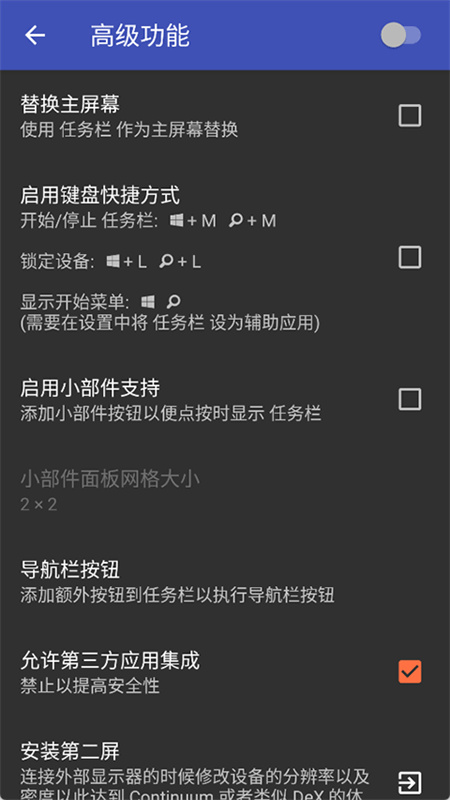
做到这里,日常够用了
四步做完,任务栏已经能正常工作:
- 点顶部任务栏 → 弹出开始菜单 → 选应用
- 刚用过的应用出现在右侧托盘 → 一键切回
- 从菜单点开应用 → 自由窗口(如果开启了)
接下来可以根据需要继续探索进阶功能: