TaskBar 首次启动权限配置——悬浮窗与开机自启
打开应用,看到的第一屏
首次打开 TaskBar 时,应用内部右上角的总开关默认是关闭的。拨开它之前,建议先把必要权限授予好,否则任务栏可能一闪就没了。
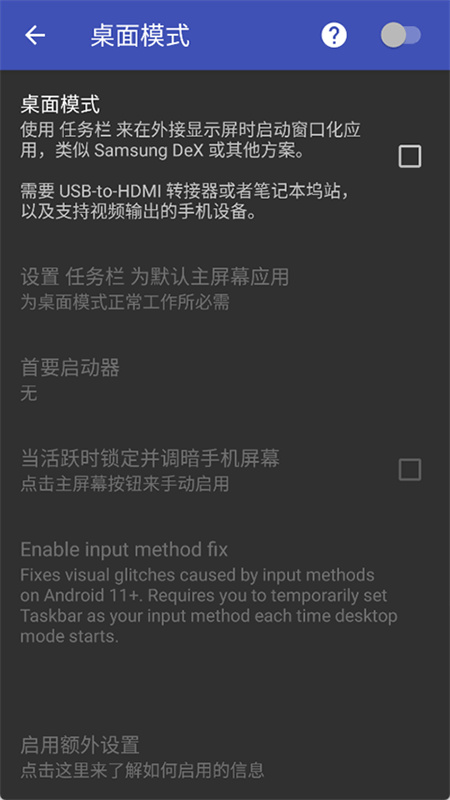
两项关键权限,必须都给
权限一:显示在其他应用上层
这是 TaskBar 最核心的权限。
不给会怎样:任务栏只会在 TaskBar 应用自身内部显示,一退出就消失,被任何全屏应用盖住。
怎么给:
- 打开 TaskBar,应用内会弹出提示引导你去系统设置页
- 系统设置页找到「TaskBar」,打开「允许显示在其他应用上层」
- 回到 TaskBar,此时总开关应该可以正常工作了
不同 ROM 的设置路径可能略有差异,但名字类似「悬浮窗」「显示在其他应用上层」「覆盖层权限」。
权限二:开机后自动启动(可选但推荐)
不给的话每次重启手机都要手动打开 TaskBar,比较麻烦。建议在系统设置里找到「自启动」或「开机启动」,把 TaskBar 加入白名单。
部分机型的电池策略会把后台应用杀掉,确保 TaskBar 不在电池优化的白名单里。
可选权限清单
以下权限不影响基本功能,但开启后体验更完整:
| 权限 | 作用 | 是否必需 |
|---|---|---|
| 使用情况访问 | 识别最近使用的应用 | 用于最近任务托盘 |
| 辅助功能服务 | 模拟返回键、Home 键、电源键 | 可选,进阶快捷操作 |
| 修改系统设置 | 调整系统设置(如强制调整窗口大小) | 自由窗口/桌面模式需要 |
| WRITE_SECURE_SETTINGS | 写入安全系统设置 | 桌面模式 adb 授权后获得 |
| 查询所有软件包 | 列出设备上安装的应用 | 用于开始菜单 |
| 蓝牙配对 | 识别蓝牙键鼠 | 键鼠优化模式 |
为什么需要 adb 命令
Android 8.0 / 8.1 / 9 的系统对自由窗口有额外限制,TaskBar 无法自己拿到「强制应用可调整大小」的设置开关,必须通过 adb 命令从电脑上执行一次授权。
具体命令和步骤见「开启自由窗口」。
权限安全吗
TaskBar 是开源应用,源码可审计,且不声明网络权限——意味着它根本无法联网,不存在把数据发出去的问题。可选的辅助功能服务只用于模拟按键,不读取屏幕内容。
权限给齐了吗?
做个快速自检:
- [ ] 悬浮窗(显示在其他应用上层)已允许
- [ ] 开机自启已允许
- [ ] 电池策略未限制 TaskBar 后台
- [ ] TaskBar 内部右上角总开关已打开
四项齐了,任务栏应该已经出现在屏幕顶部。接下来继续看「四步开启任务栏」。